CATIA 의 경우 Solid 디자인이 가능한 Part Design 모듈이나 Wire Frame 모듈을 사용하여 Pre 작업이 가능하므로 솔리드 디자인이 완료되면 FEA 모듈인 Generative Structural Analysis 모듈인 Elfini를 Backend Solver로 하여 구조해석이 가능하다.
여기서 다루는 렌치 문제는 CATIA 의 Elfini FEA 사용법을 쉽게 배울 수 있는 재료역학 문제로서 한번 절차를 따라 해보면 다양한 기계요소 문제를 익숙하게 처리할 수 있게 돌 것이다.
‘Part1’으로 명명된 Tree 요소에 커서를 위치시킨 후 마루스 오른쪽 버튼을 클릭하면 나타나는 메뉴들에서 Properties를 선택 후 탭에서 등록정보(Product)를 선택하여 Part Number를 ‘wrench’로 등록하자.

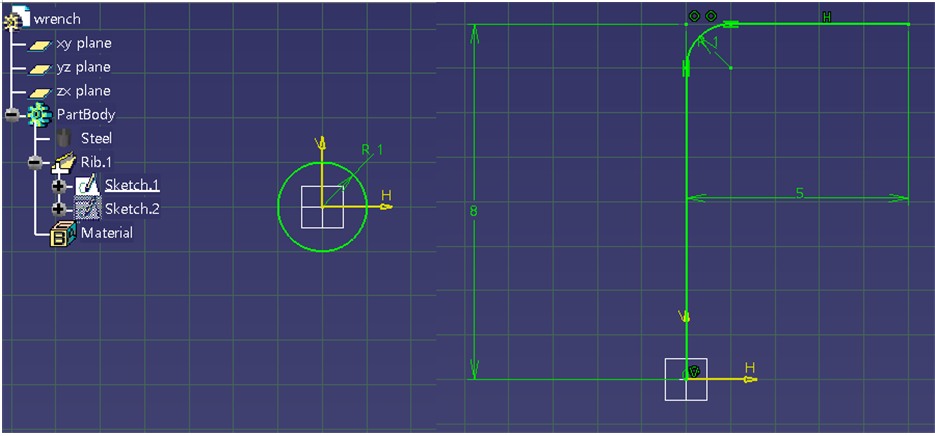
렌치의 ‘ㄱ’자 형상의 끝부분에서 원을 Sketcher에서 Sketch.2를 작도한 후 Sketcher를 빠져 나왔다가 다시 Sketcher에 들어가서 ‘ㄱ’자형으로 부드럽게 구부러진 형상 Sletch.2를 작도하고 빠져나온다.
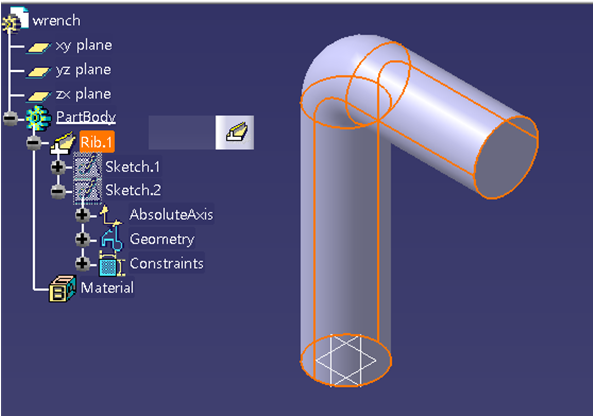
Rib 아이콘을 사용하여 솔리드를 완성한다.
아래의 재질 아이콘을 클릭한다.
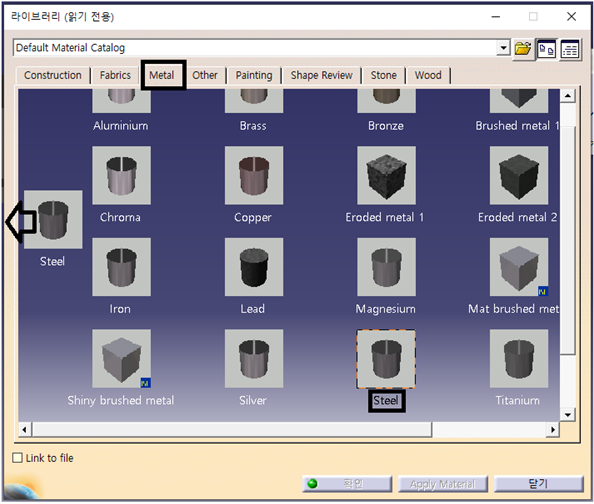
메뉴가 나타나면 Metal을 선택한 후 Steel을 클릭 선택하여 Drag 하여 솔리드에 Drop하자.
Tree에서 Steel 항목을 더블 클릭하여 열리는 창에의 탭에서 Analysis를 클릭하면 아래와 같이 Steel의 물성이 나타난다. 그대로 사용하기로 하자.

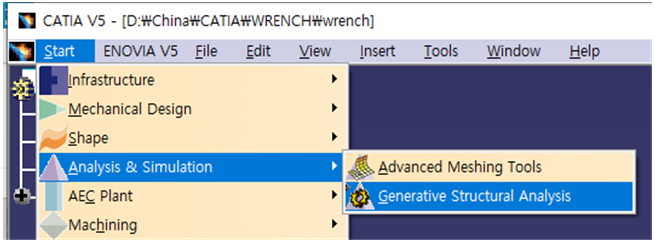
설계 팀으로부터 이와같이 설계된 솔리드를 Stress 팀에 넘기게 되면 이 파일을 열어서 확인 후 시작(Start) 탭에서 분석 및 시뮬레이션(Analysis and Simulation)의 Generative Structual Analysis 를 선택 오픈하여 FEA 분석작업을 실시한다.
정적분석(Static Analysis)를 선택한다.

초록색 사면체 아이콘을 클릭하여 Mesh Size and Sag 값을 입력하자. Mesh Size 는 유한요소의 크기를 의미하며 Sag는 정의된 솔리드 면과 유한요소와의 차이 즉 오차를 의미하므로 이 값은 작을수록 좋다.

Tree의 Nodes and Elements에 커서를 위치하고 나타나는 메뉴에서 Mesh Visualization을 클릭하면 유한요소화 작업이 이루어져 생성된 Mesh를 볼 수 있다.

Mesh 작업이 완료 되었으면 Restraints Boundary Condition을 사용하여 변위(Displacement)와 힘(Loaing)에 의한 경계 조건을 부과하자. Restraints Boundary Condition은 Static Analysis 단계에서 Hidden 상태인 솔리드 즉 part에 해당하는 wrench에 적용되어야 하므로 Links Manager.1 Tree 에서 Hide/Show 를 클릭하여 솔리드를 살리자.
아래는 Mesh 솔리드가 겹쳐 있는 상태를 나타낸다. 여기서 필요한 솔리드의 면이나 엣지 또는 점을 선택하여 경계조건을 부과할 수 있다.
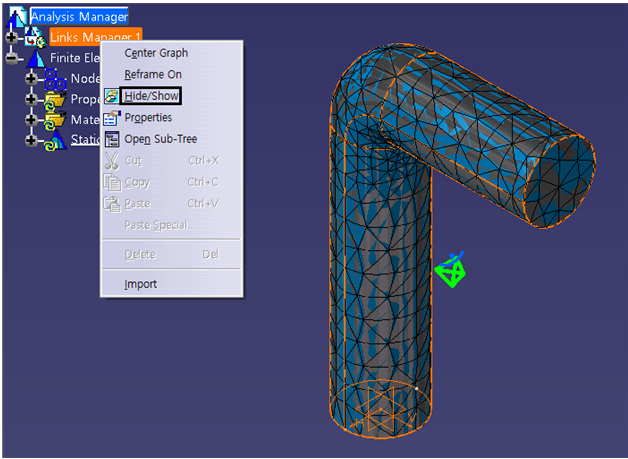
커서를 Mesh1에 위치시킨 후 메뉴에서 Activate/Deactivate를 선택 클릭하면 Mesh를 숨길수 있으며, 시각적으로 남아있는 솔리드를 대상으로 편리하게 경계조건을 부과할 수 있다.

변위 경계조건으로 wrench 하단부 면을 클릭하여 선택 후 Clamp 아이콘을 사용하여 변위 값을 영으로 입력하자.

오른쪽을 향하는 윗면을 클릭하여 선택 후 분포하중(Distributed Force) 아이콘을 사용하여 글로벌 x 좌표계 기준 -2000 lb 분포하중 조건을 부과하도록 한다. 이 조건들은 경계조건 부과 연습을 위한 조건임에 유의하자.

Compute ALL -> Yes를 클릭하면 연산이 이루어진다. FEA Stiff 매트릭스 사이즈가 상당히 크긴 하지만 요소별 경계조건이 부과되는 경우를 제외하면 나머지들은 거의 0으로 채워져 Sparse 하므로 계산이 대단히 빨라지게 된다.

Computing Results는 Links.Manager.1 에 저장되며, 더블 클릭하여 원하는 저장 위치를 변경하여 지정할 수 있다.

FEA 결과 Postprocessing 대상은 변형(deformation) 형태, 변위(displacement) 분포 및 von Mises 응력 분포이다. 변위는 설계과정에서 주변 부품들과의 간섭 문제 검토에 사용되며, 특히 von Mises 응력값의 최대치는 강도해석(Strength Analysis)과정에서 주어진 허용응력(allowables) 값을 넘는지 여부 체크에 사용한다.
Image 명령 모음에서 Deformation을 사용하여 Mesh들의 변형(deformation)을 관찰해보자.

Image 명령 모음에서 Displacement 명령을 사용하여 유한요소 Mesh들의 변위 분포를 관찰하자.
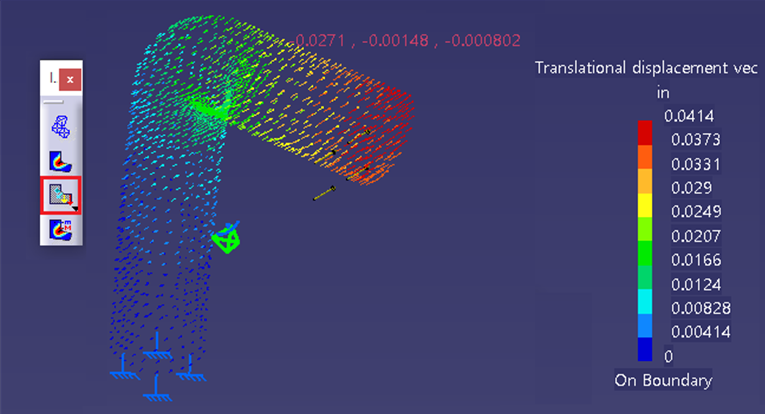
위 그림에서 변위 벡터에 해당하는 화살표 하나를 더블 클릭하여 Image Edition 창이 뜨면 Visual에서 Average-ISO를 선택하여 분포값을 살펴보자.

부품의 강도해석을 위한 von Mises 응력값 분포를 살펴보자. 초록색 영역은 대략 300psi 안팎의 값 분포를 보여준다.

von Mises 응력값 분포를 가시화한 결과에 대해서 von Mises 응력 값의 최대값 발생 위치를 찾아보기 위해 우선 Analysis Tools 의 Image Extrema 버튼을 누르자. Analysis Tools 아이콘 모음이 없으면 Tools 탭의 Image Extrema 메뉴를 사용하자. Extrema Creation 창에서 다음과 같이 글로벌 좌표계에서 von Mises 응력 최대값과 최소값의 개수를 각각 1개로 지정할 수 있다.

다음과 같이 최대 최소값과 함께 그 위치가 지정된다. 최소값은 228 psi 이며 최대값은 구부러져 응력 집중이 일어날 수 있는 곳에서 33,722 psi 응력값을 보여준다.
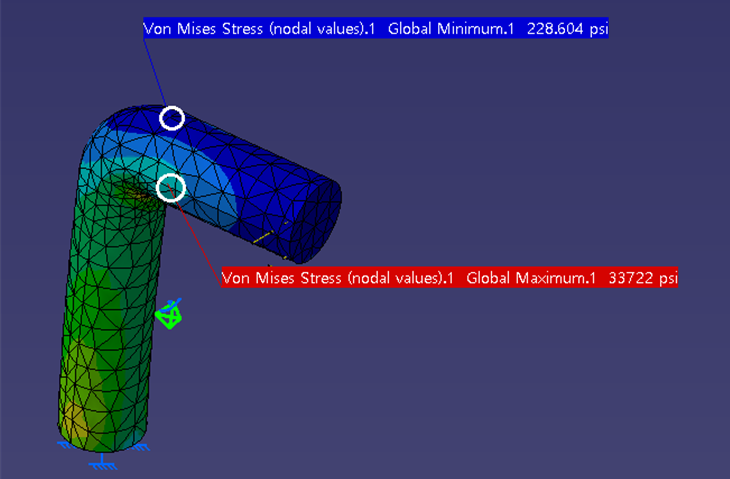
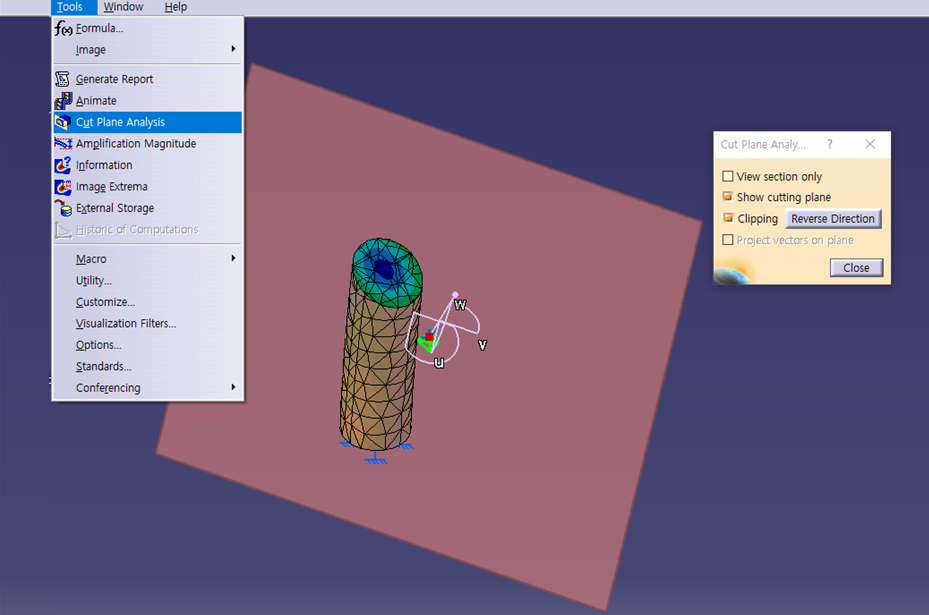
일반적으로 von Mises 응력 최대값과 최소치는 표면에 위치하여 나타나므로 Image Extrema를 사용하여 그 위치와 값을 확인할 수가 있다. 그래도 물체의 특정 단면에서 von Mises 응력의 분포를 알고 싶다면 Postprocessing 기능인 Cut Plane Analysis 명령을 활용하자. 아래 그림에서 콤파스 u, v, w 중 w의 점을 축으로 삼아 커서를 위치시킨 후 마우스 왼쪽 버튼으로 홀딩하여 절단면을 회전시켜 움직여 보자. u, v 끝점을 이용하면 평면을 병진시킬 수 있음에 유의하자.
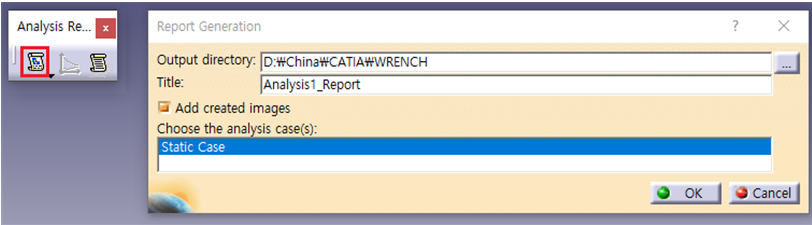
지금까지의 모든 분석 내용이 포함된 최종 보고서를 작성하자.
Under Construction
'우주 항공기 구조설계' 카테고리의 다른 글
| CATIA Elfini FEA 구조해석 목차 (0) | 2026.06.04 |
|---|---|
| CATIA ELFINI FEA: 자중에 의한 일반 탄소강 I Beam 응력해석 (0) | 2026.05.27 |
| CATIA ELFINI FEA 항공기 구조 역학 응력 집중 해석 (0) | 2026.05.19 |
| Catia 사용법 요령: 언어, 단위, Product 와 Part (0) | 2026.05.12 |
| Golden Eagle T-50 Military Supersonic Trainer ECS DUCT THERMAL EXPANSION ANALYSIS (1) | 2025.12.25 |